📖 NEXORA Connect 설치 안내
OS별 설치 방법과 자주 묻는 질문을 확인하세요.
🍎 macOS
- 1
앱 실행 — 통합 로그인 시작
Applications에서 NEXORA Connect를 실행하면 통합 로그인 카드가 표시됩니다. [임직원] / [협력업체·외부] 사용자 유형을 선택하세요. (.dmg 다운로드 + Applications 드래그가 사전 단계)
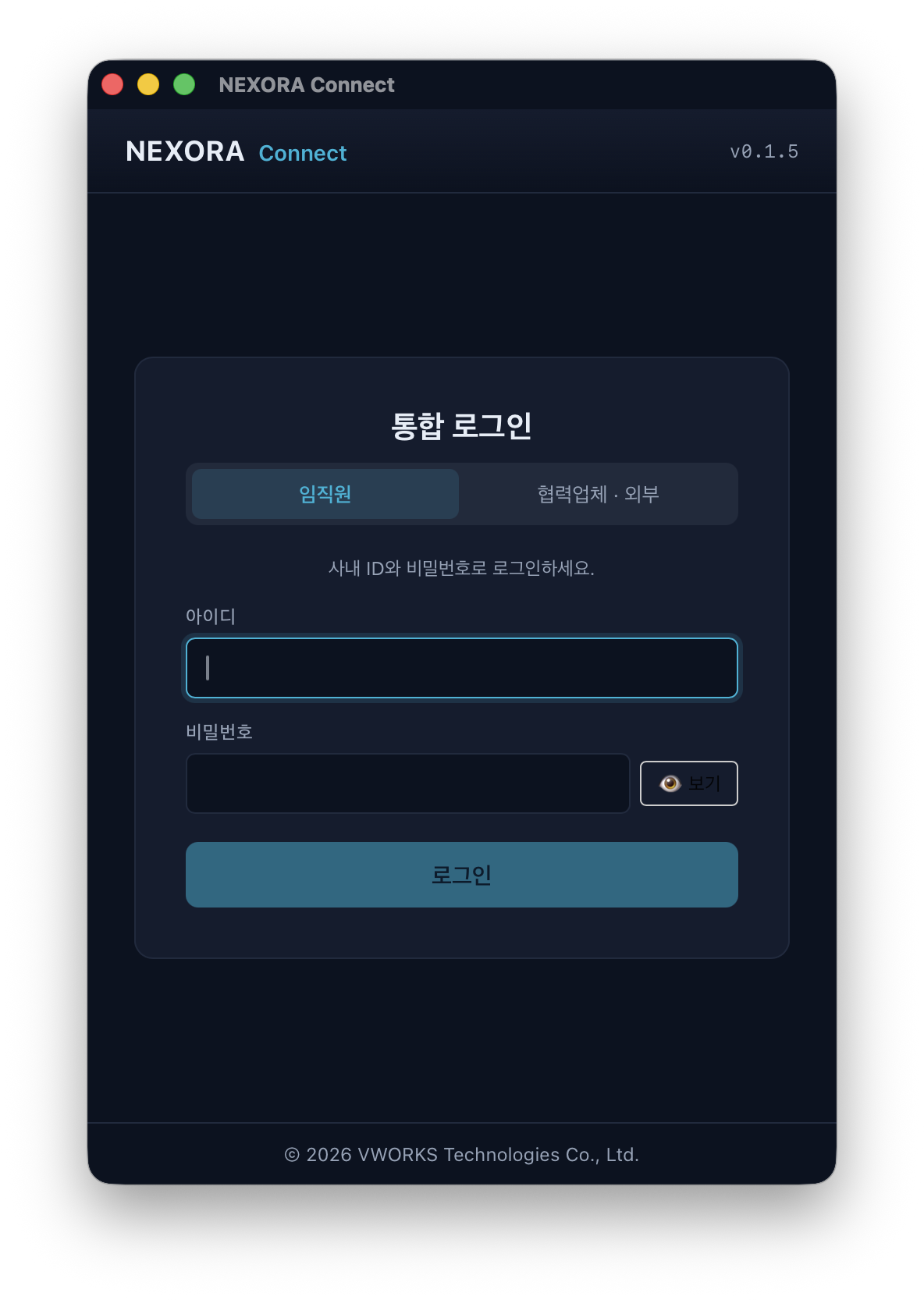
통합 로그인 카드 + 사용자 유형 토글 - 2
임직원 — 사내 ID/비밀번호 직접 인증
임직원 토글 선택 시 사내 ID + 비밀번호 폼만 표시됩니다. 외부 브라우저로 이동하지 않고 앱 안에서 KC ROPC로 즉시 인증. TOTP 등록 사용자는 6자리 코드 화면이 추가로 표시됩니다.
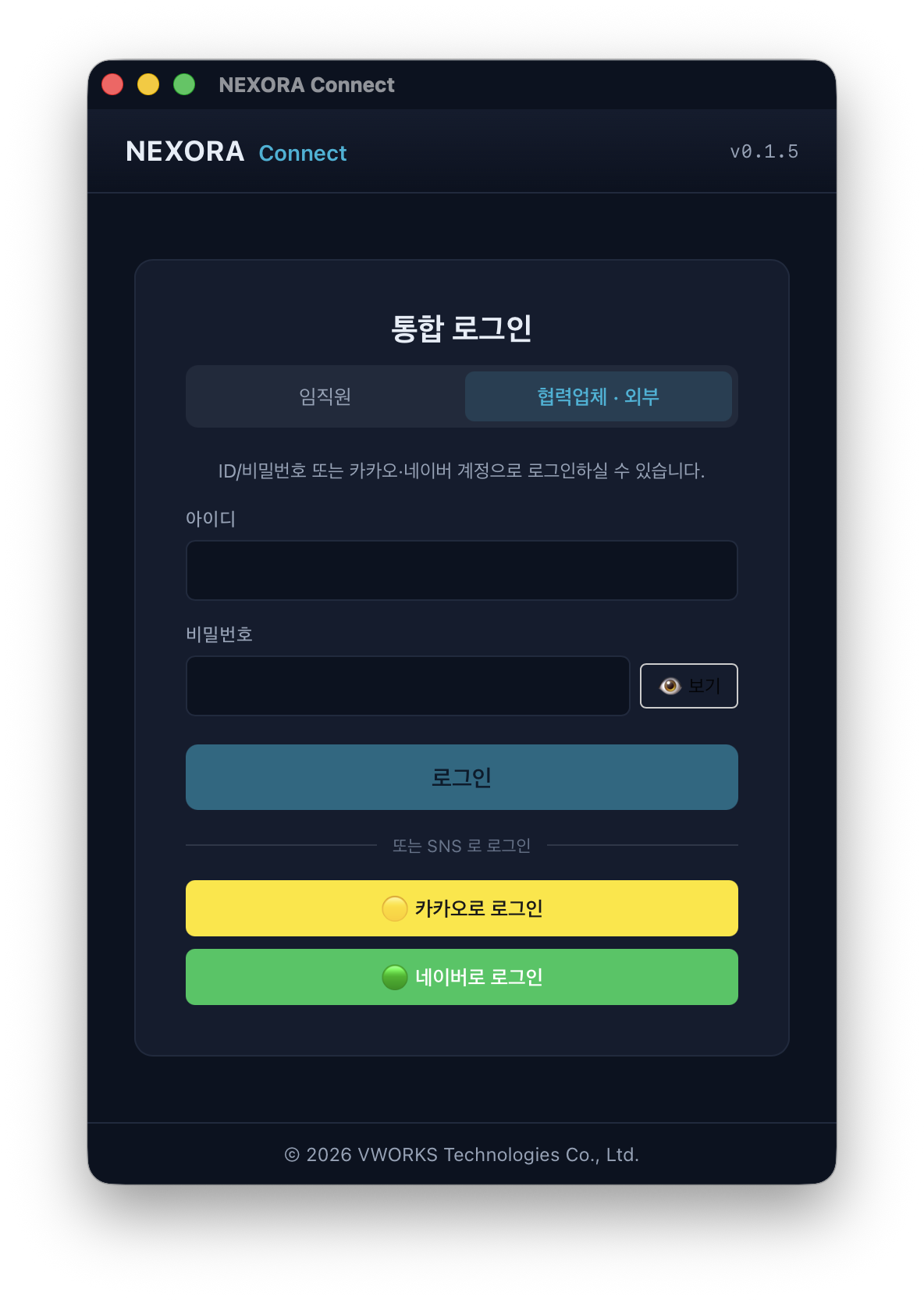
임직원 토글 + ID/PW 폼 - 3
협력업체·외부 — 카카오/네이버 SSO
협력업체 토글 선택 시 ID/PW 폼 아래 [🟡 카카오로 로그인] / [🟢 네이버로 로그인] 버튼이 추가됩니다. 사내 KC 계정 없는 외부 직원·고객사도 SNS 계정으로 진입 가능.
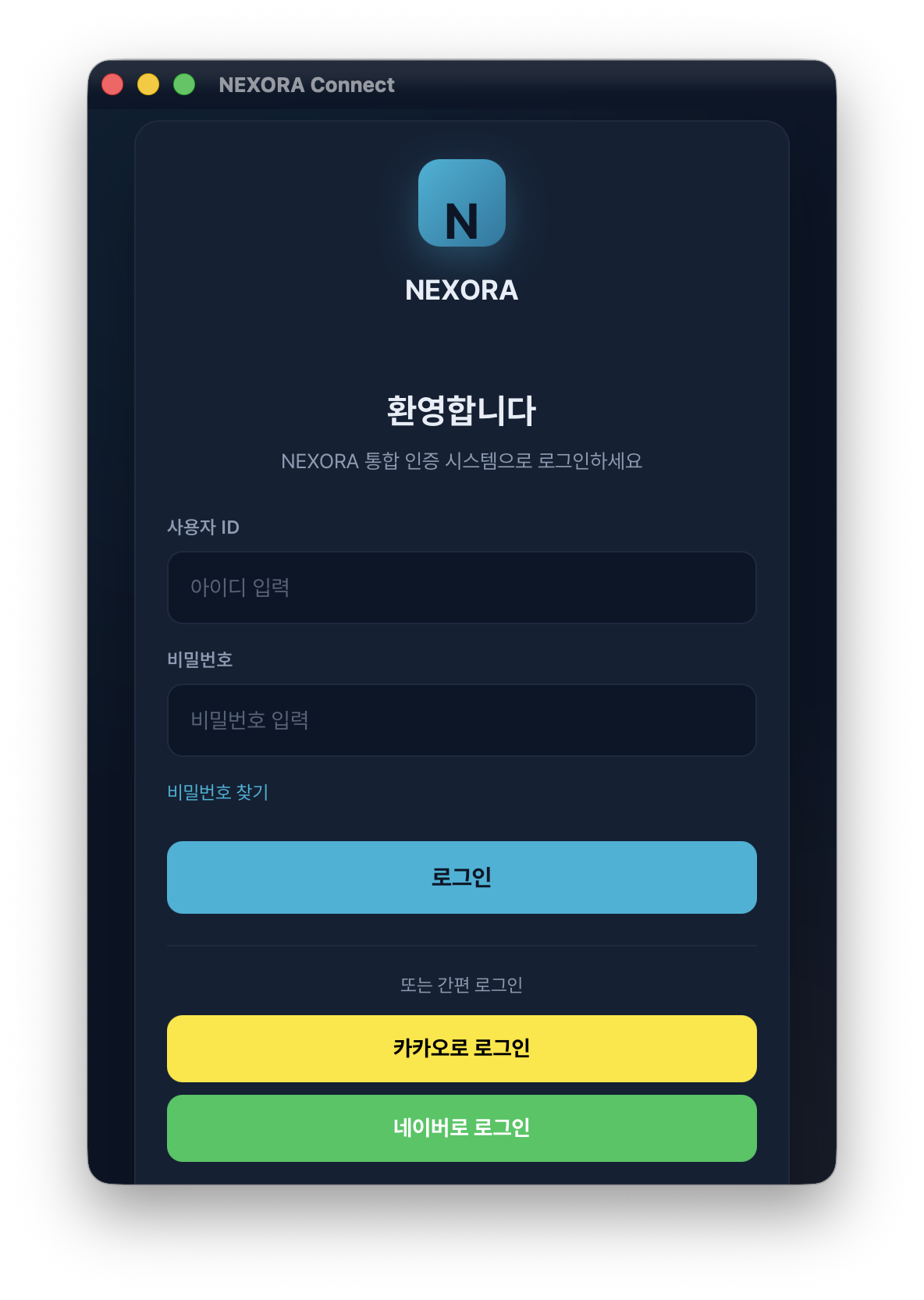
협력업체 토글 + 카카오/네이버 버튼 - 4
OAuth 인증 — 앱 내 처리 (외부 창 X)
카카오 또는 네이버 클릭 시 NEXORA Connect 메인 창 안에 OAuth 페이지가 표시됩니다 (별도 브라우저 창 X). 사용자 인증 후 자동으로 메인 화면으로 복귀. 같은 이메일이 KC에 있으면 자동 연결되어 비번 입력 불필요.
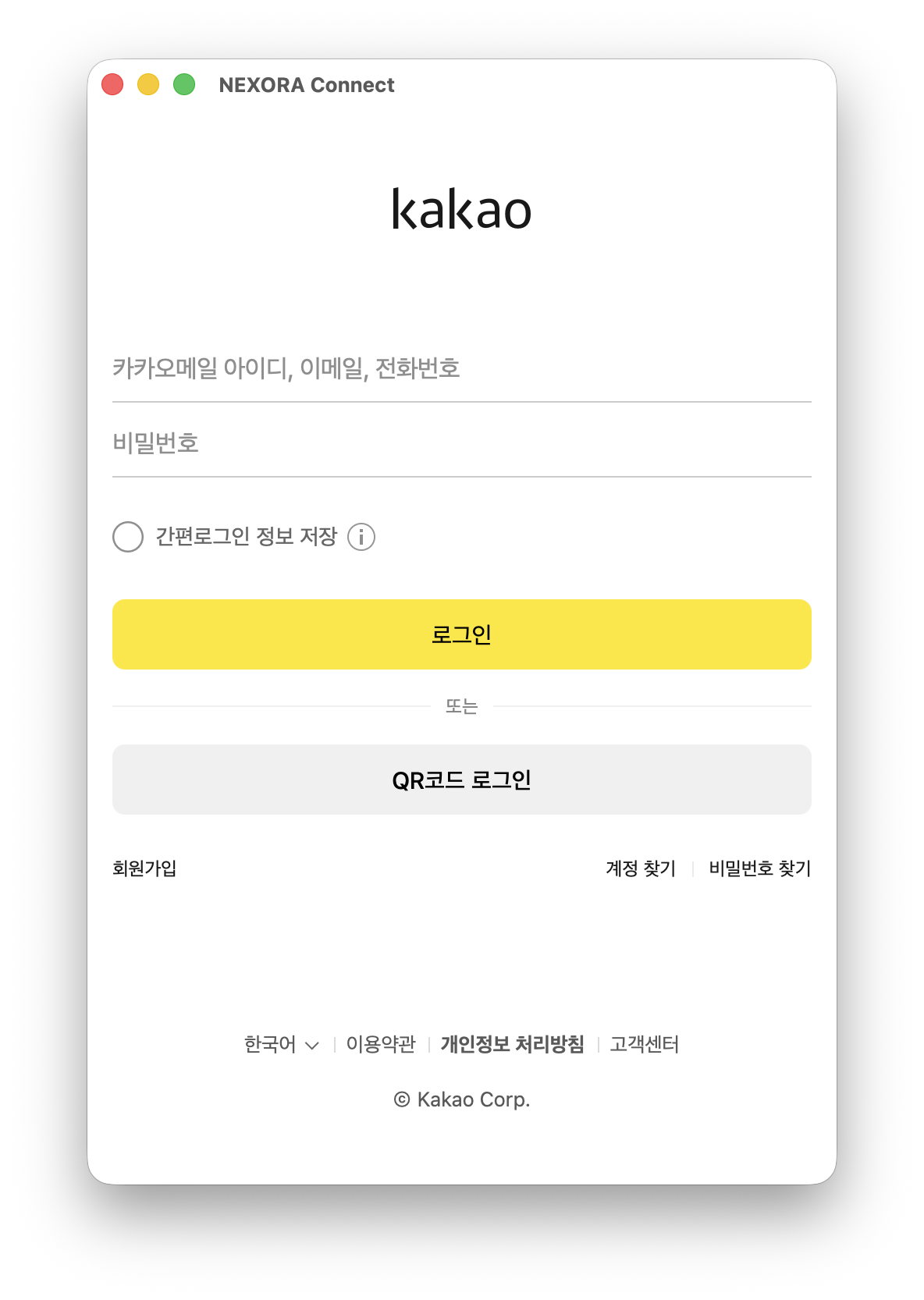
메인 창 안 sub-webview OAuth - 5
대시보드 + 자동 VPN + NEXORA 웹 열기
인증 완료 후 대시보드 표시. 외부 인터넷에서 진입한 경우 Connect 자체 VPN(WireGuard)이 자동 활성화되어 사내망으로 전환됩니다. [🌐 NEXORA 웹 열기] 클릭 시 통합로그인 창 없이 자동으로 CRM/메일/메신저 등 사내 시스템 진입 (Handoff).
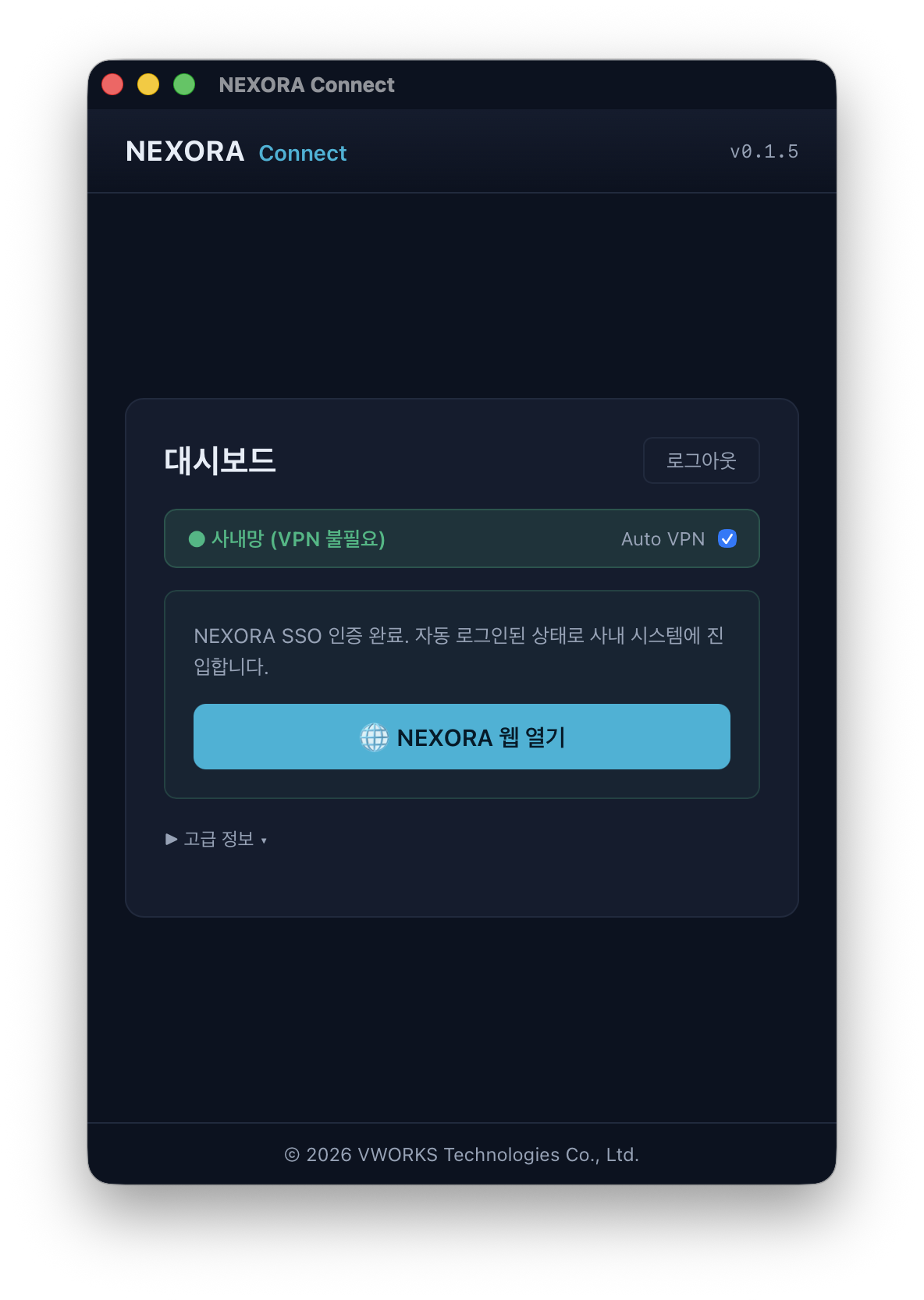
대시보드 + NEXORA 웹 열기 버튼